






















Hướng dẫn cách kết nối camera hành trình với điện thoại đơn giản
1. Cách kết nối camera hành trình với điện thoại
Kết nối camera hành trình với điện thoại giúp người dùng dễ dàng xem trực tiếp hình ảnh, xem lại video đã ghi, tải dữ liệu về máy hoặc chia sẻ nhanh chóng khi cần thiết.
Thông thường, quá trình kết nối được thực hiện thông qua ứng dụng riêng của từng hãng camera và mạng wifi do camera phát ra.
Dưới đây là 3 bước cơ bản để kết nối camera hành trình với điện thoại mà bạn có thể tự thực hiện tại nhà:
Bước 1: Cài đặt app camera hành trình trên điện thoại
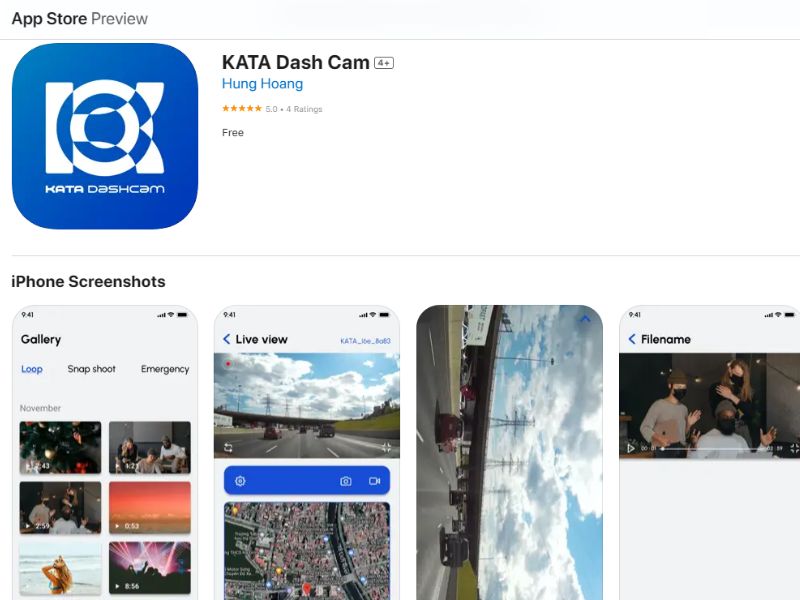
Cài đặt app camera hành trình trên điện thoại
Trước tiên, bạn cần tìm và tải ứng dụng chính hãng của camera hành trình đang sử dụng trên App Store (iOS) hoặc CH Play (Android).
Mỗi thương hiệu camera sẽ có một ứng dụng riêng để quản lý thiết bị. Trong trường hợp không tìm thấy app phù hợp hoặc không chắc chắn về tên ứng dụng, bạn nên liên hệ trực tiếp với kỹ thuật viên lắp đặt để được hướng dẫn chính xác.
Bước 2: Cài đặt camera hành trình
Sau khi cài đặt ứng dụng, hãy bật wifi trên camera hành trình. Tiếp theo, tiến hành thiết lập các thông số cơ bản như tên wifi và mật khẩu kết nối.
Đây là thông tin rất quan trọng để điện thoại có thể kết nối với camera nên người dùng nên ghi nhớ hoặc lưu lại để sử dụng về sau, tránh mất thời gian cài đặt lại.
Bước 3: Kết nối camera hành trình với điện thoại
Cuối cùng, bạn mở ứng dụng camera hành trình trên điện thoại và truy cập vào mục Wifi. Tại đây, hãy tìm đúng tên wifi do camera phát ra, nhập mật khẩu đã cài đặt và tiến hành kết nối.
Khi kết nối thành công, toàn bộ các tính năng của camera hành trình sẽ hiển thị trực tiếp trên giao diện điện thoại.
Lúc này, bạn có thể dễ dàng xem lại video, tải dữ liệu về điện thoại, điều chỉnh cài đặt camera hoặc chia sẻ video lên mạng xã hội một cách nhanh chóng và tiện lợi.
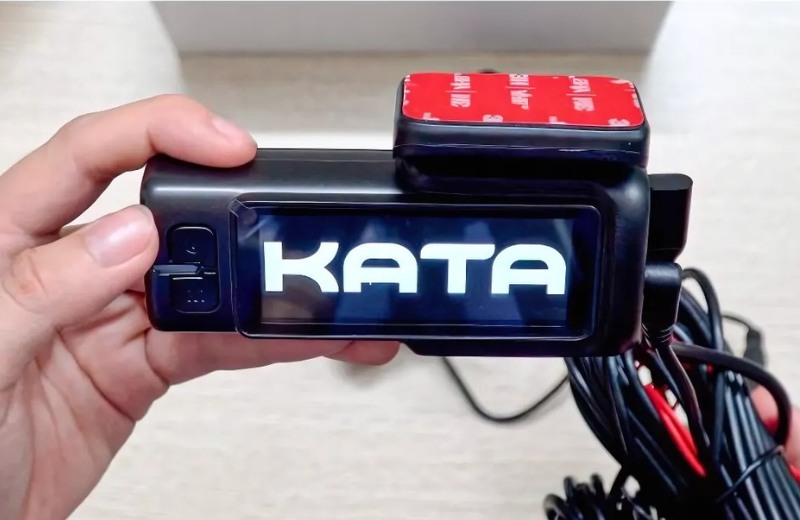
Kết nối camera hành trình với điện thoại
Đây cũng là lý do vì sao việc kết nối camera hành trình với điện thoại ngày càng được nhiều người dùng quan tâm và sử dụng thường xuyên.
2. Một số lưu ý khi kết nối camera hành trình với điện thoại
Để quá trình kết nối camera hành trình với điện thoại diễn ra ổn định, nhanh chóng và hạn chế lỗi, người dùng cần chú ý đến cả khâu cài đặt ban đầu lẫn quá trình sử dụng thực tế.
Dưới đây là những lưu ý quan trọng bạn không nên bỏ qua:
2.1. Lưu ý về kết nối và cài đặt
Bật đúng kết nối trên camera: Trước khi thao tác trên điện thoại, hãy đảm bảo camera hành trình đã được bật WiFi hoặc Bluetooth (tùy từng model). Sau đó, vào mục WiFi trên điện thoại và kết nối đúng mạng WiFi của camera với tên và mật khẩu được cung cấp trong sách hướng dẫn hoặc trên thân thiết bị.
Quản lý dữ liệu di động hợp lý: Khi điện thoại đã kết nối WiFi của camera, thiết bị sẽ không có Internet. Bạn có thể tạm bật 4G/5G để sử dụng mạng.
Cấp đầy đủ quyền cho ứng dụng: Ứng dụng camera hành trình cần được cấp quyền truy cập vị trí (Location) và mạng (Network) để hoạt động chính xác. Nếu không cấp đủ quyền, app có thể không tìm thấy hoặc không kết nối được với camera.
Cập nhật phần mềm thường xuyên: Luôn kiểm tra và cập nhật phiên bản mới nhất của ứng dụng và firmware camera. Điều này giúp hạn chế lỗi, nâng cao tính ổn định và cải thiện khả năng kết nối với điện thoại.
2.2. Lưu ý khi sử dụng và xử lý sự cố
Giữ khoảng cách phù hợp: Khi kết nối, nên đặt điện thoại trong phạm vi khoảng 3–5 mét so với camera hành trình để tín hiệu WiFi/Bluetooth mạnh và ổn định hơn.
Xử lý lỗi không kết nối được: Nếu camera không kết nối với điện thoại, hãy kiểm tra lại mật khẩu WiFi, tắt/bật lại WiFi, khởi động lại ứng dụng hoặc reset camera để khắc phục lỗi.
Sử dụng thẻ nhớ chất lượng: Ưu tiên thẻ nhớ chính hãng, dung lượng phù hợp với camera. Đồng thời, nên định dạng (format) thẻ nhớ định kỳ trong menu camera để tránh lỗi khi xem hoặc tải video.
.jpg)
Sử dụng thẻ nhớ chất lượng
Vị trí lắp đặt camera: Camera hành trình cần được lắp ở vị trí không che khuất tầm nhìn, nguồn điện ổn định và hạn chế tiếp xúc trực tiếp với ánh nắng trong thời gian dài để đảm bảo thiết bị hoạt động bền bỉ.
Những lưu ý trên sẽ giúp bạn kết nối camera hành trình với điện thoại mượt mà hơn, hạn chế những gián đoạn. Bên cạnh đó, nó còn góp phần nâng cao tuổi thọ và hiệu quả sử dụng camera.
3. Nên mua camera hành trình chất lượng ở đâu?
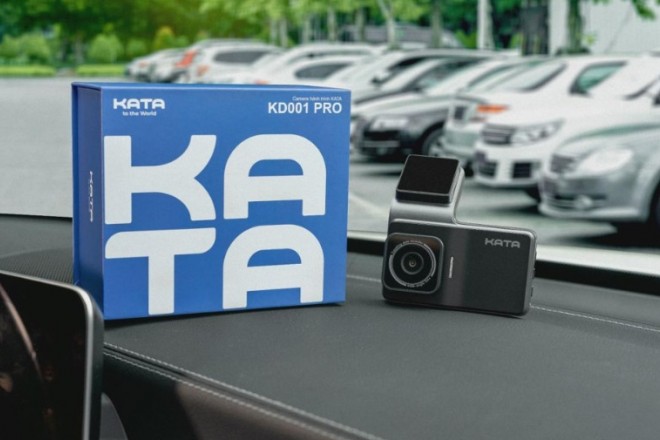
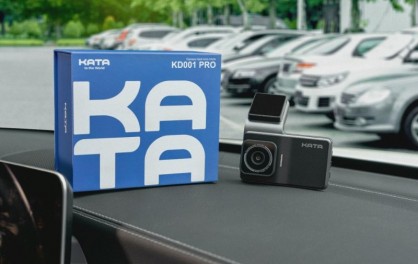
Trên thị trường hiện nay có rất nhiều địa chỉ bán camera hành trình khác nhau những không phải địa chỉ nào cũng đảm bảo uy tín. Để đảm bảo về chất lượng sản phẩm cũng như các chính sách bảo hành đi kèm, bạn có thể chọn mua các loại sản phẩm camera hành trình của KATA.
.jpg)
Nên mua camera hành trình chất lượng ở KATA
Các đoạn video được quay lại bởi camera theo dõi hành trình KATA sẽ được xem dễ dàng trên app KATA Dash Cam được thiết kế riêng dành cho sản phẩm của KATA. Trong quá trình sử dụng, nếu gặp bất kỳ vấn đề nào cần được giải quyết, đội ngũ nhân viên của KATA sẽ tư vấn giải quyết mọi thắc mắc nhanh chóng.
Trên đây là bài viết hướng dẫn chi tiết cách kết nối camera hành trình với điện thoại nhanh chóng, đơn giản nhất. Hy vọng bài viết này của KATA giúp quá trình kết nối của bạn trở nên thuận lợi nhất.
_cr_418x264.jpg)
KATA | Up² to the World - Sự kiện kỷ niệm 11 năm thành lập KATA
Quy định lắp camera hành trình cho xe tải 2025 mới nhất

KATA SINH NHẬT RỘN RÃ – KHUYẾN MẠI CỰC ĐÃ
_cr_418x264.jpg)
Ưu đãi lớn trong tuần trải nghiệm sản phẩm mới KATA Master Tech 5.0
KATA | Up² to the World - Sự kiện kỷ niệm 11 năm thành lập KATA
Quy định lắp camera hành trình cho xe tải 2025 mới nhất
KATA SINH NHẬT RỘN RÃ – KHUYẾN MẠI CỰC ĐÃ
Ưu đãi lớn trong tuần trải nghiệm sản phẩm mới KATA Master Tech 5.0
_cr_418x264.jpg)
KATA tổ chức hoạt động trải nghiệm sản phẩm mới Master Tech 5.0
_cr_418x264.jpg)
5 điểm đặc biệt trong tuần trải nghiệm thảm KATA Master Tech 5.0

KATA ra mắt phiên bản thảm lót sàn ô tô Mastertech 5.0 với nhiều cải tiến đột phá
_cr_418x264.jpg)
_cr_418x264.jpg)
Top 5 phụ kiện cho xe Vinfast Limo Green chất lượng nhất hiện nay





 Trusted Delivery


 Pay with Ease


 Safe & Secure